Taller Web 7

Inicio / Taller EN VIVO / Taller Web 07
🔍 ESTACIÓN BITÁCORA VISUAL • DISEÑO PEDAGÓGICO + MULTIMEDIA DE PROYECTO A PROYECTAZO + IA

Actividades donde la IA no hace la tarea y recursos interactivos en Sites

En la segunda estación damos un doble salto: diseñamos consignas para Bitácora Visual donde los estudiantes usan la IA como objeto de análisis o sparring crítico (sin delegarle el pensamiento), y enriquecemos la web integrando tableros colaborativos, mapas, documentos de Drive y portadas de video con botón transparente.
🧠 1. CONSIGNA IA
🤖 2. PROMPT PRO
🧩 3. INCRUSTAR
▶️ 4. BOTÓN PLAY
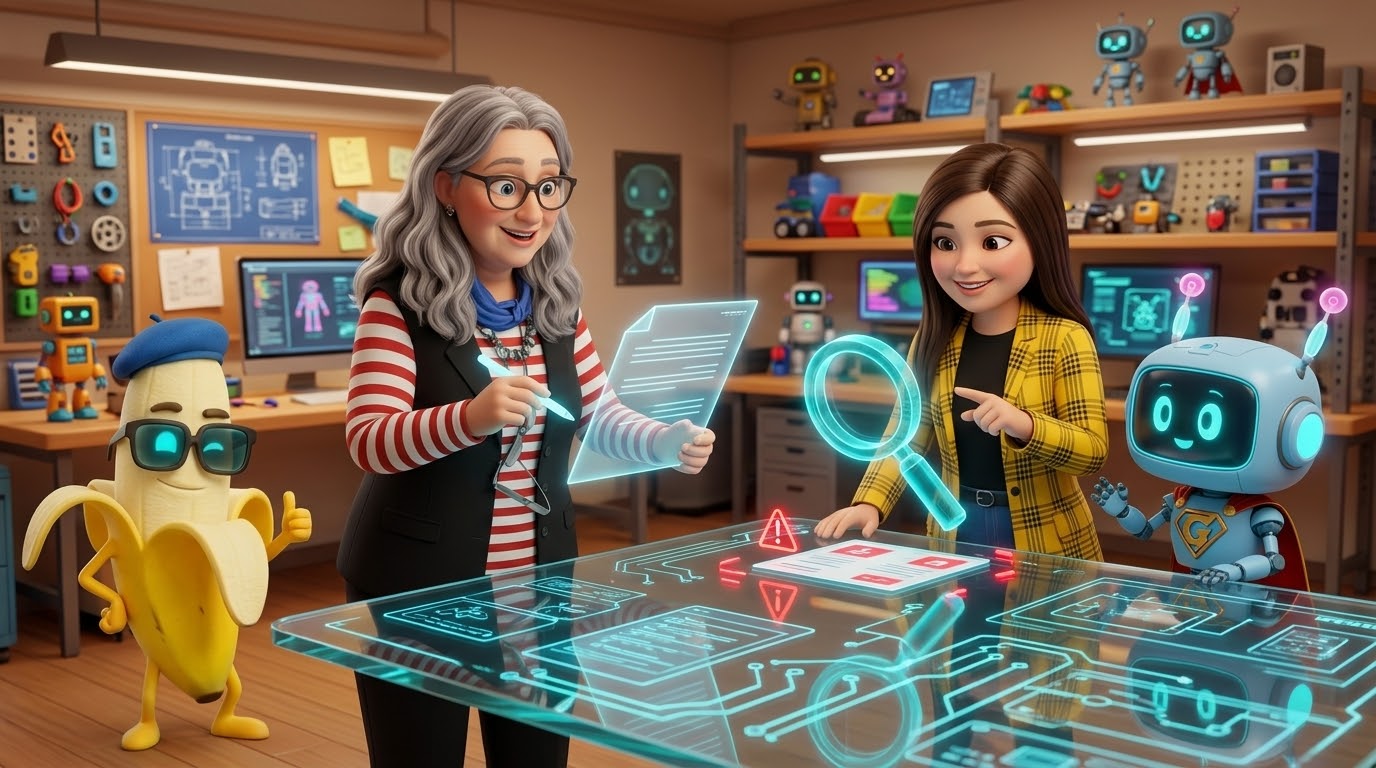
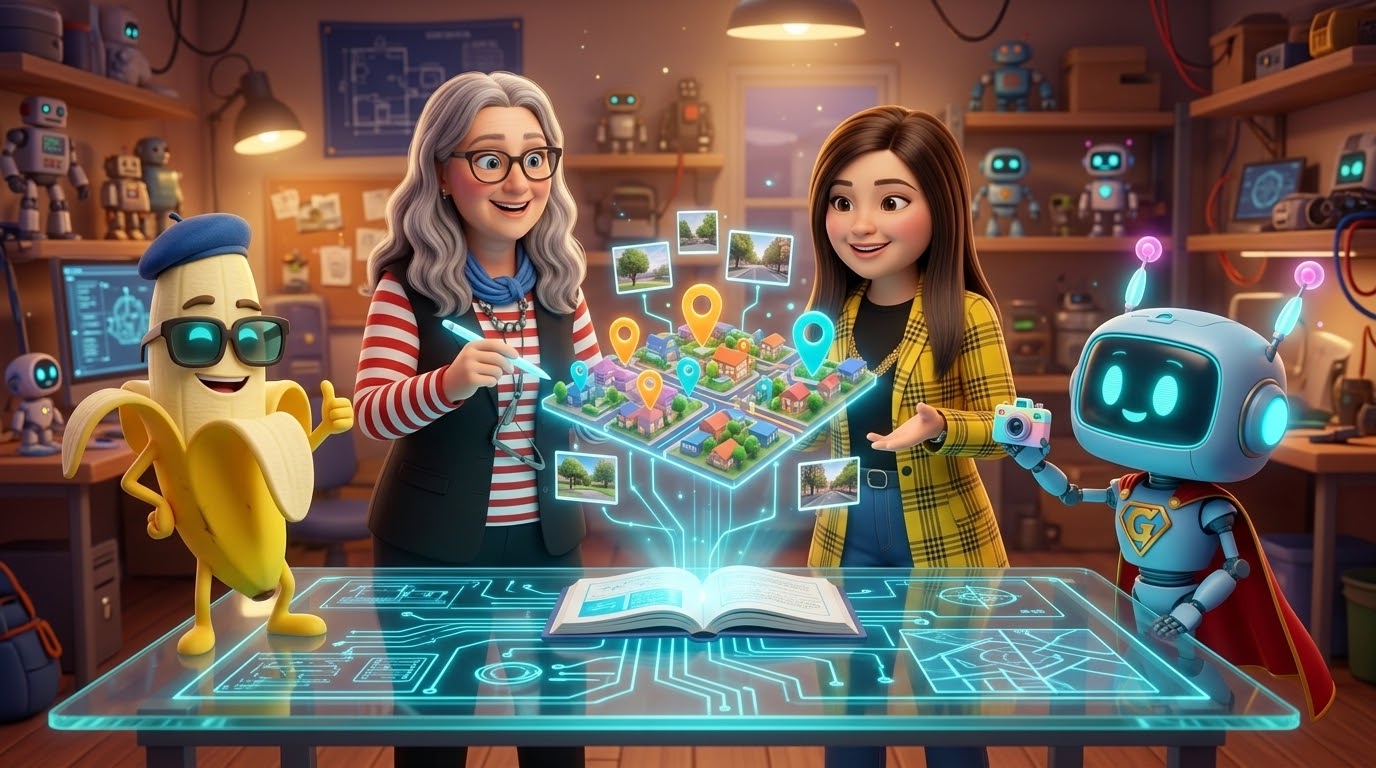
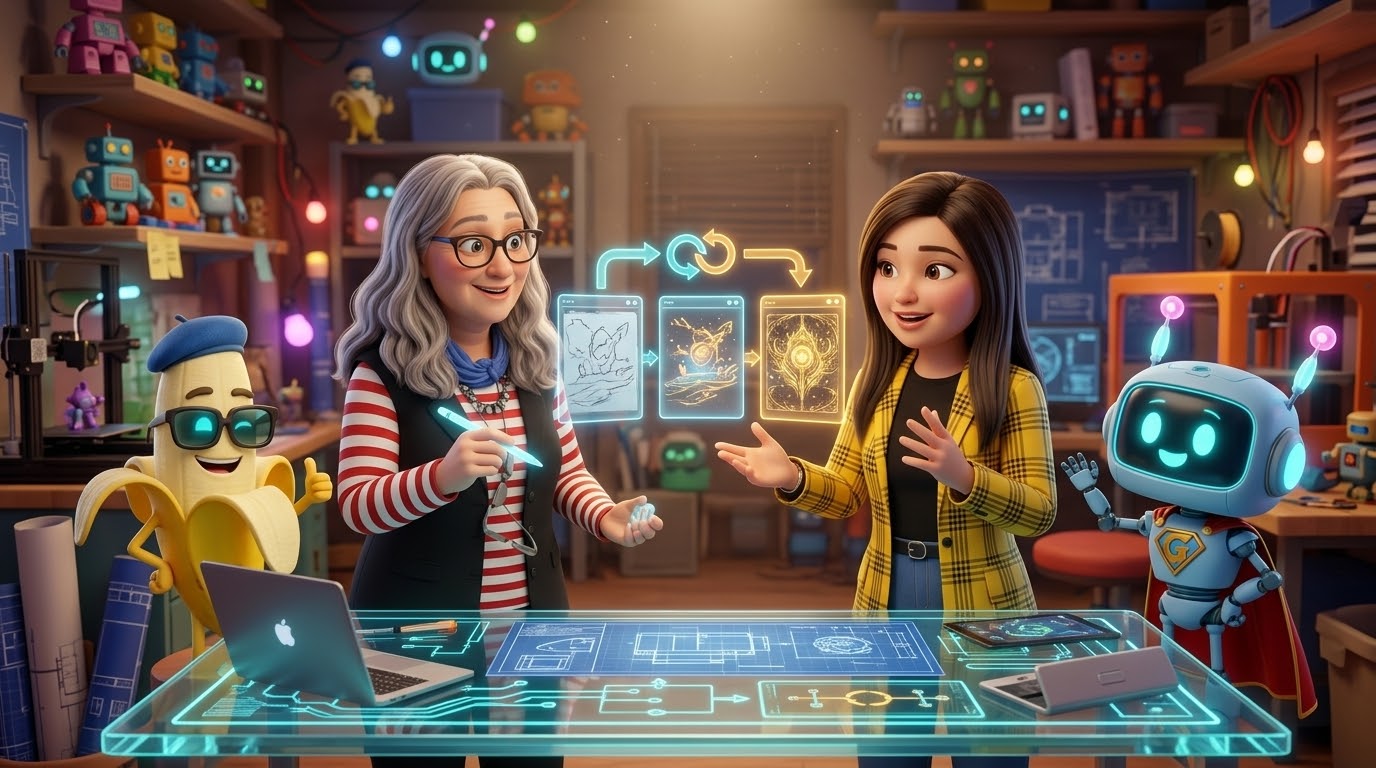
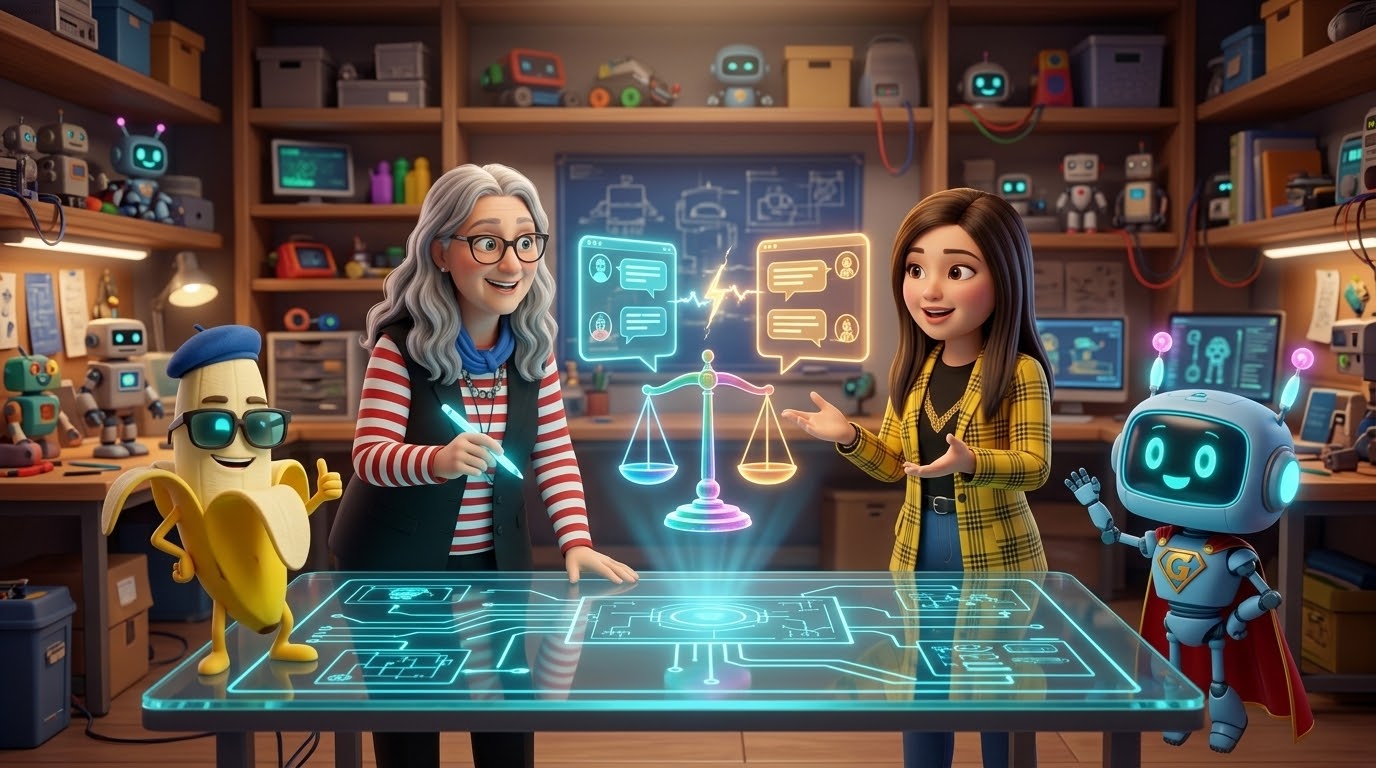
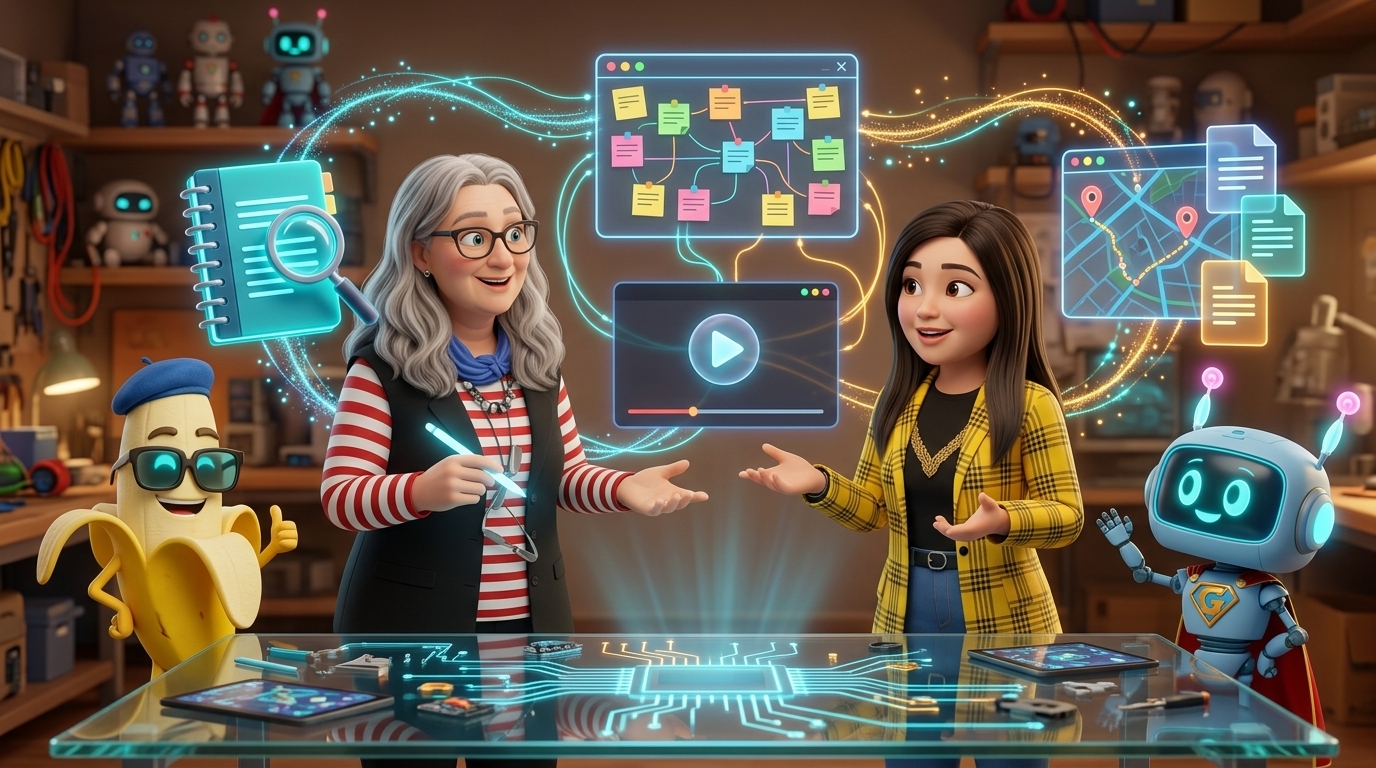
Tina, Sonia, Nano Banana y Gemi diseñando actividades críticas y recursos interactivos en Google Sites
1

4 Mecánicas para que la IA no resuelva la tarea por el estudiante

Si pedimos un resumen o un ensayo clásico, la IA lo resuelve en 3 segundos. En Bitácora Visual invertimos el juego: la IA produce un insumo imperfecto o sesgado, y el estudiante debe investigar, contrastar y documentar su criterio:

🔎 1. Auditoría de Sesgos y Errores Pedimos a la IA generar una imagen o texto sobre un tema (ej. «un científico» o un hecho local) y los alumnos marcan en la bitácora qué estereotipos o datos falsos aparecen.
📍 2. Contraste con el Territorio La IA describe nuestro barrio, escuela o ecosistema; los estudiantes salen a observar, sacan fotos reales, ubican puntos en el mapa y corrigen lo que la máquina no ve.
🧬 3. Bitácora de Iteración (El Proceso) No se evalúa solo el producto final, sino el recorrido: capturas de 3 prompts distintos, qué falló en cada intento y qué decisión humana mejoró el resultado.
⚖️ 4. El Abogado del Diablo El alumno defiende una postura con argumentos propios y le pide a la IA que actúe como evaluadora crítica buscando debilidades para luego refutarlas.
2

Prompt Maestro: Diseña tu consigna «Anti-Copia» + Código HTML

Pídele a Gemini que cree la consigna de exploración para tu página Bitácora Visual, asegurando que el protagonismo intelectual quede del lado del estudiante:

Actúa como diseñador tecno-pedagógico especialista en evaluación auténtica y alfabetización crítica en Inteligencia Artificial, y como desarrollador front-end para Google Sites.

Estoy diseñando la segunda página de mi sitio web educativo: "Bitácora Visual" (donde los estudiantes observan sesgos, contrastan información con la realidad y documentan su proceso de pensamiento).

Mis datos de contexto son:
- Nivel educativo / edad: [ESCRIBE AQUÍ TU NIVEL EDUCATIVO]
- Tema o problema a investigar: [ESCRIBE TU TEMA CURRICULAR O PROBLEMA]
- Mecánica elegida: [ELIGE UNA: Auditoría de Sesgos / Contraste con el Territorio / Bitácora de Iteración / Abogado del Diablo]
- Recurso digital que acompañará la actividad en la web: [EJ: Tablero colaborativo / Mapa de Google Maps / Documento compartido / Video disparador]

Por favor, realiza estas dos tareas:
1. DISEÑO DE LA CONSIGNA (A PRUEBA DE QUE LA IA HAGA LA TAREA):
   - Diseña una misión paso a paso donde la IA no pueda entregar la respuesta final lista para copiar y pegar.
   - Define qué insumo imperfecto o punto de partida genera la IA, qué acción de verificación, observación del entorno o debate realizan los estudiantes, y qué evidencia visual o escrita registran en la Bitácora.

2. CÓDIGO HTML AUTOCONTENIDO PARA GOOGLE SITES:
   - Maqueta esta actividad en un único bloque HTML con estilos CSS en línea (inline styles), bordes redondeados (20px), estética tech-lab (#0b132b, #00a8e8, #f59e0b) y alta legibilidad.
   - Incluye un espacio visual claro indicando dónde los estudiantes volcarán sus hallazgos en el recurso incrustado debajo.
   - Entrégame el código listo para copiar y pegar en "Incorporar código" de Google Sites.
🔍 ESTACIÓN BITÁCORA VISUAL • KIT DE ACCIÓN EN EL AULA 4 MECÁNICAS ANTI-COPIA + PROMPTS DISPARADORES

Actividades donde la IA no hace la tarea: Guía práctica y Prompts iniciales

Para evitar que la Inteligencia Artificial resuelva la consigna en tres segundos, invertimos la lógica tradicional: la IA produce el insumo inicial imperfecto, sesgado o desafiante, y el estudiante investiga, contrasta con la realidad y documenta su criterio en la Bitácora. Explora cada mecánica y copia el Prompt Disparador para generar el material de inicio de tu clase:

MECÁNICA 01 🔎 Cazadores de alucinaciones

Auditoría de sesgos y errores

Ilustración auditoría de sesgos y errores

¿Por qué evita el plagio? Porque la respuesta de la IA no es el producto final, sino la escena inicial que el estudiante debe auditar.

  • La IA abre el juego: Genera un texto o imagen sobre un tema curricular con posibles estereotipos o imprecisiones.
  • Acción del alumno: Subraya afirmaciones dudosas, detecta sesgos culturales/de género y contrasta con fuentes reales.
  • Evidencia en Bitácora: Sube la captura marcada visualmente junto al informe de corrección.
🤖 Prompt para generar el recurso inicial
Actúa como un divulgador generalista que redacta con seguridad pero comete errores sutiles y reproduce estereotipos habituales de internet. Escribe un texto breve (2 párrafos) sobre [TEMA CURRICULAR O PERSONAJE HISTÓRICO/CIENTÍFICO] dirigido a estudiantes de [EDAD/NIVEL]. Incluye deliberadamente 3 datos imprecisos o anacrónicos y 2 generalizaciones sesgadas, sin avisar cuáles son, para que mis estudiantes los detecten y corrijan.
MECÁNICA 02 📍 Lo que el algoritmo no ve

Contraste con el territorio

Ilustración Contraste con el Territorio

¿Por qué evita el plagio? Porque la IA entrena con datos globales y desconoce la realidad viva, cotidiana y cambiante de nuestra comunidad.

  • La IA abre el juego: Describe nuestro barrio, plaza, ecosistema o patrimonio local con generalidades.
  • Acción del alumno: Sale a observar el entorno real, toma fotografías propias y entrevista a vecinos o referentes.
  • Evidencia en Bitácora: Arma un mapa interactivo o tablero comparando «Lo que dice la IA» vs. «La realidad local».
🤖 Prompt para generar el recurso inicial
Describe en 3 párrafos cómo es [NOMBRE DE TU BARRIO, PLAZA, RÍO O COMUNIDAD LOCAL], cuáles son sus principales características ambientales, culturales o históricas y qué problemáticas cotidianas enfrentan sus habitantes. Responde usando únicamente tu conocimiento general, sin buscar información en tiempo real.
MECÁNICA 03 🧬 Caja transparente del proceso

Bitácora de iteración

Ilustración Bitácora de Iteración

¿Por qué evita el plagio? Porque se evalúa el recorrido intelectual y las decisiones humanas detrás de cada ajuste, no solo la entrega final.

  • La IA abre el juego Entrega un primer borrador genérico o superficial a partir de una consigna inicial del alumno.
  • Acción del alumno: Diagnostica qué le falta a esa salida y refina sus instrucciones en al menos 3 rondas sucesivas.
  • Evidencia en Bitácora: Documenta la secuencia Prompt 1 ➔ Prompt 2 ➔ Prompt 3 justificando cada cambio.
🤖 Prompt para iniciar la iteración en clase
Quiero crear un [GUION / PROPUESTA / SOLUCIÓN / DISEÑO] sobre [TEMA DEL PROYECTO]. Primero dame una versión básica y estándar (Intento 1). Luego espera mis críticas: no avances al siguiente paso hasta que yo te indique qué falló, qué contexto falta y qué criterios debes ajustar.
MECÁNICA 04 ⚖️ Sparring intelectual

El Abogado del diablo

Ilustración El Abogado del Diablo

¿Por qué evita el plagio? Porque el estudiante redacta primero su tesis propia y la IA queda bloqueada para escribir respuestas, actuando solo como jurado crítico.

  • Acción inicial del alumno: Escribe con sus palabras una postura o solución frente a un dilema o problema.
  • La IA como jurado: Señala 3 puntos débiles o contraargumentos sólidos sin reescribir el texto.
  • Evidencia en Bitácora: Publica su postura inicial, las objeciones recibidas y su refutación fundamentada.
🤖 Prompt para configurar el jurado crítico
Actúa estrictamente como un jurado crítico y abogado del diablo. A continuación te compartiré mi postura sobre [TEMA O DILEMA]. REGLA OBLIGATORIA: tienes prohibido reescribir mi texto o darme la solución hecha. Solo hazme 3 preguntas difíciles y señala 2 fisuras lógicas o falta de evidencia para que yo deba defender y mejorar mi argumento.
🛠️ PASO 2 • MANOS A LA OBRA EN GOOGLE SITES

Armamos la estación «Bitácora visual» en 3 bloques

Abre la subpágina Bitácora visual de tu Google Sites. Debajo del encabezado principal vamos a ensamblar tres bloques en cascada: un tablero de acceso rápido con marcadores internos y las dos primeras dinámicas activas con sus recursos multimodales.

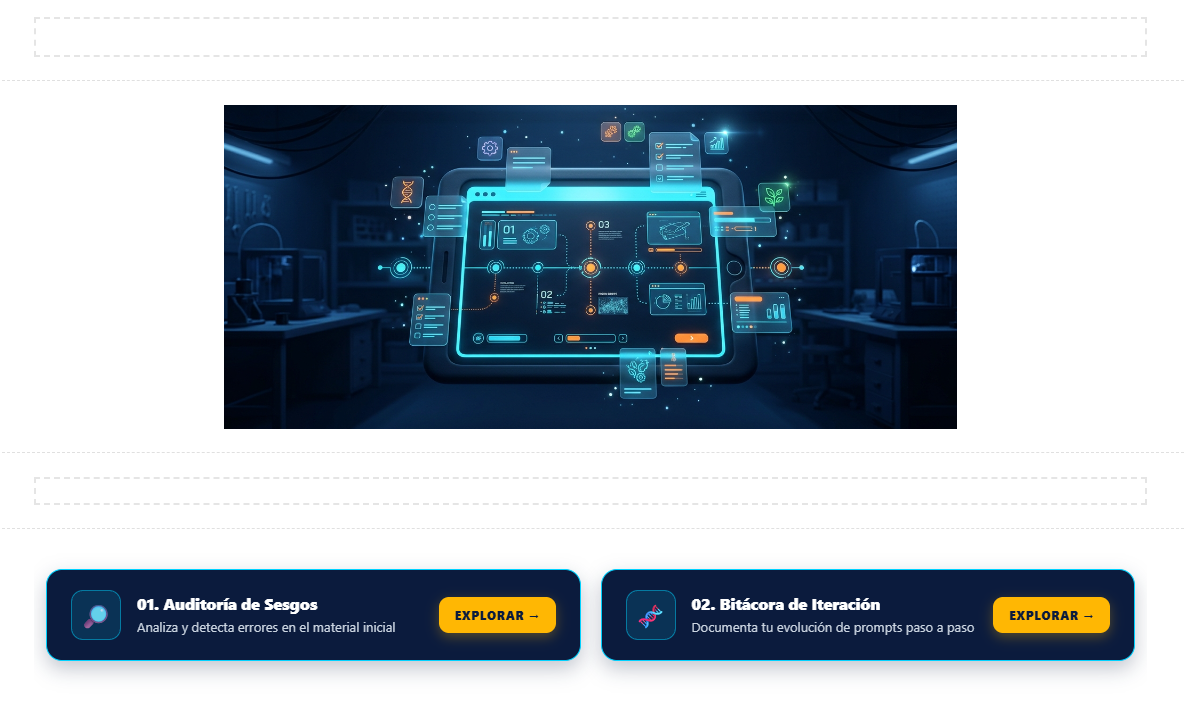
BLOQUE 1 • TABLERO INICIAL DE NAVEGACIÓN 🔗 2 Tarjetas + Marcadores internos

Panel de control superior con acceso directo a cada dinámica

Arriba de todo en la página colocamos 2 tarjetas compactas en paralelo para que los estudiantes salten directamente a la Dinámica 1 o a la Dinámica 2 dentro de la misma vista:

Cómo conectar los marcadores en Google Sites:
  1. Crea primero en Sites los títulos de cada sector (ej. «Dinámica 01: Auditoría de sesgos» y «Dinámica 02: Bitácora de iteración»).
  2. Pasa el cursor sobre cada título en Sites y haz clic en el ícono de enlace (🔗) que aparece a la izquierda para copiar su marcador interno.
  3. Pega esos dos enlaces dentro del prompt de abajo y pídele a tu Gemini que te genere el código HTML de las 2 tarjetas ya vinculadas.
🤖 Prompt para generar tu Tablero Inicial en Gemini
Genera un bloque HTML autocontenido con estilos CSS en línea (inline styles) para incrustar en Google Sites. Debe mostrar 2 tarjetas compactas horizontales (en grid responsivo de 2 columnas) con estética tech-lab (fondo #0B1B3D, bordes cian #00D2FF y acentos ámbar #FFB703, bordes redondeados de 16px).

- Tarjeta 1: Ícono 🔎, título "01. Auditoría de Sesgos", subtítulo "Analiza y detecta errores en el material inicial", y botón "EXPLORAR →" que apunte a [PEGA AQUÍ EL ENLACE DE MARCADOR 🔗 DEL SECTOR 1].
- Tarjeta 2: Ícono 🧬, título "02. Bitácora de Iteración", subtítulo "Documenta tu evolución de prompts paso a paso", y botón "EXPLORAR →" que apunte a [PEGA AQUÍ EL ENLACE DE MARCADOR 🔗 DEL SECTOR 2].

Asegúrate de que ambos enlaces abran en la misma ventana (target="_top") para navegar fluidamente dentro de Google Sites.
✨ Resultado logrado en el sitio de ejemplo (Profe Valeria) Así se ve incrustado en Google Sites
Ejemplo del tablero inicial de 2 tarjetas incrustado en el Google Sites de la Profe Valeria
BLOQUE 2 • DINÁMICA 1: AUDITORÍA DE SESGOS Y ERRORES ▶️ Video de YouTube con portada y botón transparente

Consigna de auditoría + Reproductor visual personalizado

En este primer sector de trabajo presentamos el reto de Auditoría de sesgos acompañado de un video disparador. Para no romper la estética de tu sitio con miniaturas estándar de YouTube, incrustamos una portada ilustrada propia con un botón de Play translúcido centrado:

Paso a paso en Google Sites:
  1. Genera o elige tu imagen de portada 16:9 (en FLOW o Canva) y sube el archivo a Google Drive (con acceso «Cualquier persona con el enlace») o a tu biblioteca web.
  2. Usa el prompt de abajo para que Gemini cree la tarjeta con la consigna de auditoría + la portada con botón Play cristalino (glassmorphism) enlazado a tu video de YouTube.
  3. En Google Sites ve a Insertar > Incorporar (< >) > Incorporar código y pega el resultado.
🤖 Prompt para Dinámica 1 + Portada con Botón Play Transparente
3

Nuevos recursos interactivos para enriquecer tu Bitácora en Sites

📌 Tablero Colaborativo (Padlet / FigJam)

Ideal para que los alumnos suban capturas de los errores o sesgos detectados. En tu tablero ve a Compartir > Insertar en tu blog/web, copia el código <iframe> y pégalo en Sites con Insertar > Incorporar código.

🗺️ Mapa de Google Maps (Anclaje Territorial)

En Google Sites ve al menú derecho Insertar > Mapa. Busca la ubicación de tu escuela, barrio o recorrido (o elige Mis mapas) y haz clic en Seleccionar para que naveguen el territorio sin salir de la página.

📄 Google Docs o Slides Incrustados

Ve a Insertar > Documentos o Presentaciones desde Drive. Tip clave: antes de incrustar, abre el archivo en Drive y asegúrate de configurar Compartir > Cualquier persona con el enlace (Lector o Editor según necesites).

4

Truco de Diseño Pro: Video de YouTube con portada personalizada y botón transparente

Para no romper la estética de tu web con miniaturas ruidosas de YouTube, creamos una portada ilustrada propia con un botón de Play translúcido encima que abre el video al hacer clic:

1. Portada + Ícono Play PNG Diseña tu miniatura 16:9 en Canva o FLOW y superpón un ícono de Play blanco con opacidad al 80% (descargado como PNG sin fondo).
2. Opción Nativa en Sites Sube esa imagen compuesta a Sites, haz clic sobre ella, pulsa Insertar vínculo (🔗) y pega la URL de YouTube.
3. Opción HTML Interactivo También puedes pedirle a Gemini: «Genera una tarjeta HTML con mi imagen de portada y un botón Play transparente centrado con efecto glassmorphism que abra este enlace de YouTube».
REGISTRO AUDIOVISUAL

Próxima MARTESclass: TravesIA Viva

EN VIVO EL 2/12

Súmate a la transmisión sincrónica en el marco de los Encuentros de Centros Innovadores del Grupo DIM-EDU de España. Abordaremos el marco pedagógico, la tripulación en cabina y el modelado paso a paso para construir la identidad digital de tu proyecto educativo junto a la comunidad docente.

🎓 ¿Deseas participar del vivo y recibir certificación oficial?

Inscríbete en el formulario para asegurar tu plaza sincrónica y tramitar tu certificado de asistencia avalado por el Grupo DIM-EDU.

Registrarse al Evento ✍️

¿Quieres que YouTube te avise al comenzar? Ingresa a la sala y activa la campana de notificación:

Abrir transmisión en YouTube ↗