Subpáginas y banners FLOW
Despliegue del árbol de navegación para las 4 estaciones y generación de banners panorámicos en FLOW. Integramos los fundamentos del diseño instruccional para dar sentido pedagógico y singularidad a cada espacio.
El Hangar del Proyecto: Carpeta Pública de Activos en Google Drive
Para que Google Sites y nuestros códigos HTML puedan mostrar imágenes (banners, íconos de arcilla 3D, fotos o logos) sin roturas ni bloqueos, creamos una carpeta centralizada en Google Drive con permisos públicos de lectura.
En tu Google Drive crea una carpeta llamada Activos TravesIA - [Tu Nombre] y sube allí el banner principal, los 4 íconos 3D y tu foto o logo.
Clic derecho en la carpeta > Compartir > Compartir > Cambiar Acceso general a: «Cualquier persona con el enlace» (Rol: Lector). Así todo lo que subas dentro será visible en la web.
Abre la imagen que quieras usar, haz clic en los tres puntos > Compartir > Copiar enlace y copia el código alfanumérico que aparece en medio de la URL.
Google Drive no te da un enlace directo para insertar en código, pero puedes transformarlo en un segundo con este enlace ultrarrápido:
Ejemplo: Si tu enlace copiado es drive.google.com/file/d/1A2b3C4d5E.../view, colocas en el código: https://lh3.googleusercontent.com/d/1A2b3C4d5E...
- El banner panorámico principal del proyecto (16:9).
- Los 4 íconos 3D de arcilla generados en FLOW (Radar, Bitácora, Frecuencia y Puerto)[cite: 7].
- Tu foto de perfil docente, logo institucional o avatar.
- (Aquí mismo iremos guardando los 4 banners de las subpáginas que crearemos hoy en el Paso 3).
Localización en el lienzo y acceso al panel de Páginas
Para transformar un elemento gráfico en un botón navegable, primero debemos identificar la estación de origen en la portada y acceder al gestor estructural de Google Sites para crear su destino.
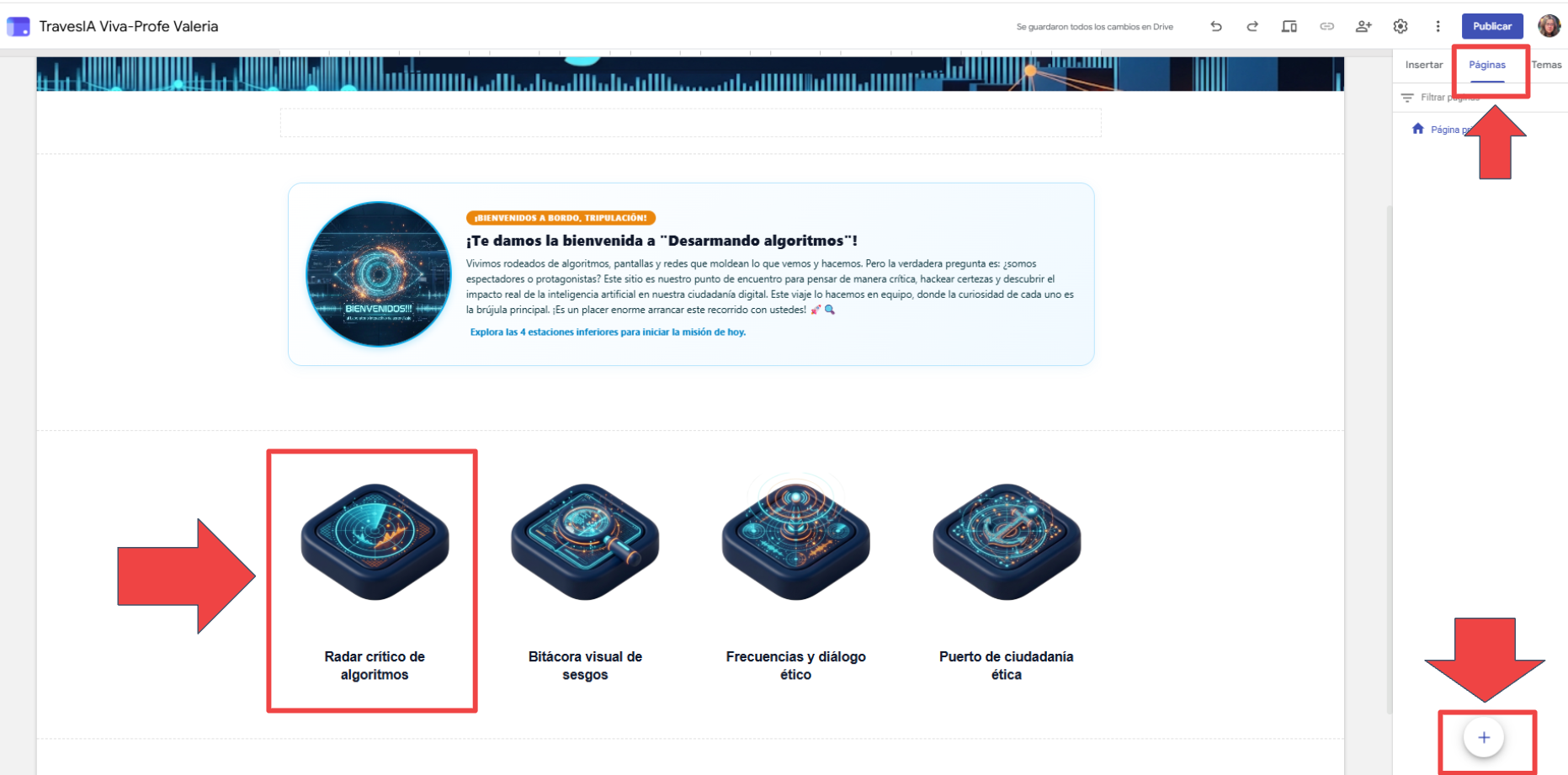
Ubicamos en la botonera de la página principal la primera parada: «Radar crítico de algoritmos».
En la columna lateral derecha del editor, salimos de Insertar y hacemos clic sobre la pestaña central Páginas.
En el extremo inferior derecho, posamos el cursor sobre el botón circular (+) para añadir una nueva página.
💡 Regla de oro: Los bloques de contenido o imágenes se incorporan desde Insertar, pero la arquitectura y árbol de navegación de tu proyecto siempre se crea y organiza desde Páginas.
Selección de la opción «Página nueva» en el menú flotante
Al posicionar el cursor sobre el disparador circular en la esquina inferior derecha, se despliega una columna de cuatro acciones de creación. Debemos seleccionar la opción base para generar una página navegable estándar dentro de la estructura del sitio.
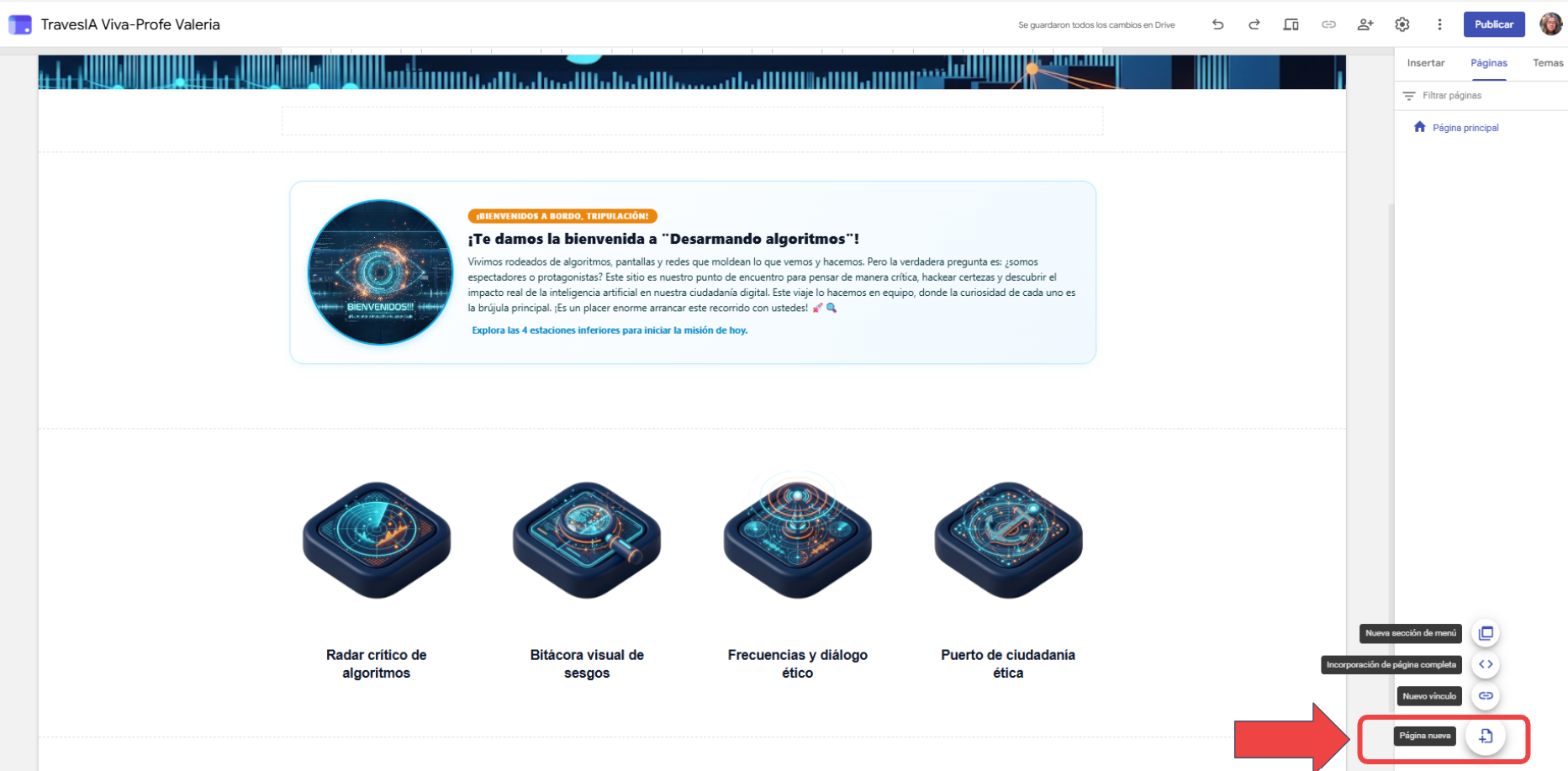
Es la opción indicada por la flecha roja. Da de alta una subpágina editable con su propia cabecera y cuerpo de contenido para alojar la estación.
Nueva sección de menú, Incorporación de página completa o Nuevo vínculo no crean lienzos estándar y desconfiguran la navegación temática.
💡 Acción siguiente: Al hacer clic en Página nueva, Google Sites abrirá un cuadro emergente donde ingresaremos el nombre de la estación y confirmaremos su creación en el árbol de navegación.
Asignar nombre a la estación y alta en el árbol de páginas
En el cuadro emergente definimos el título de la primera estación. Este nombre se reflejará de forma automática en la cabecera de la subpágina y en el menú de navegación general.
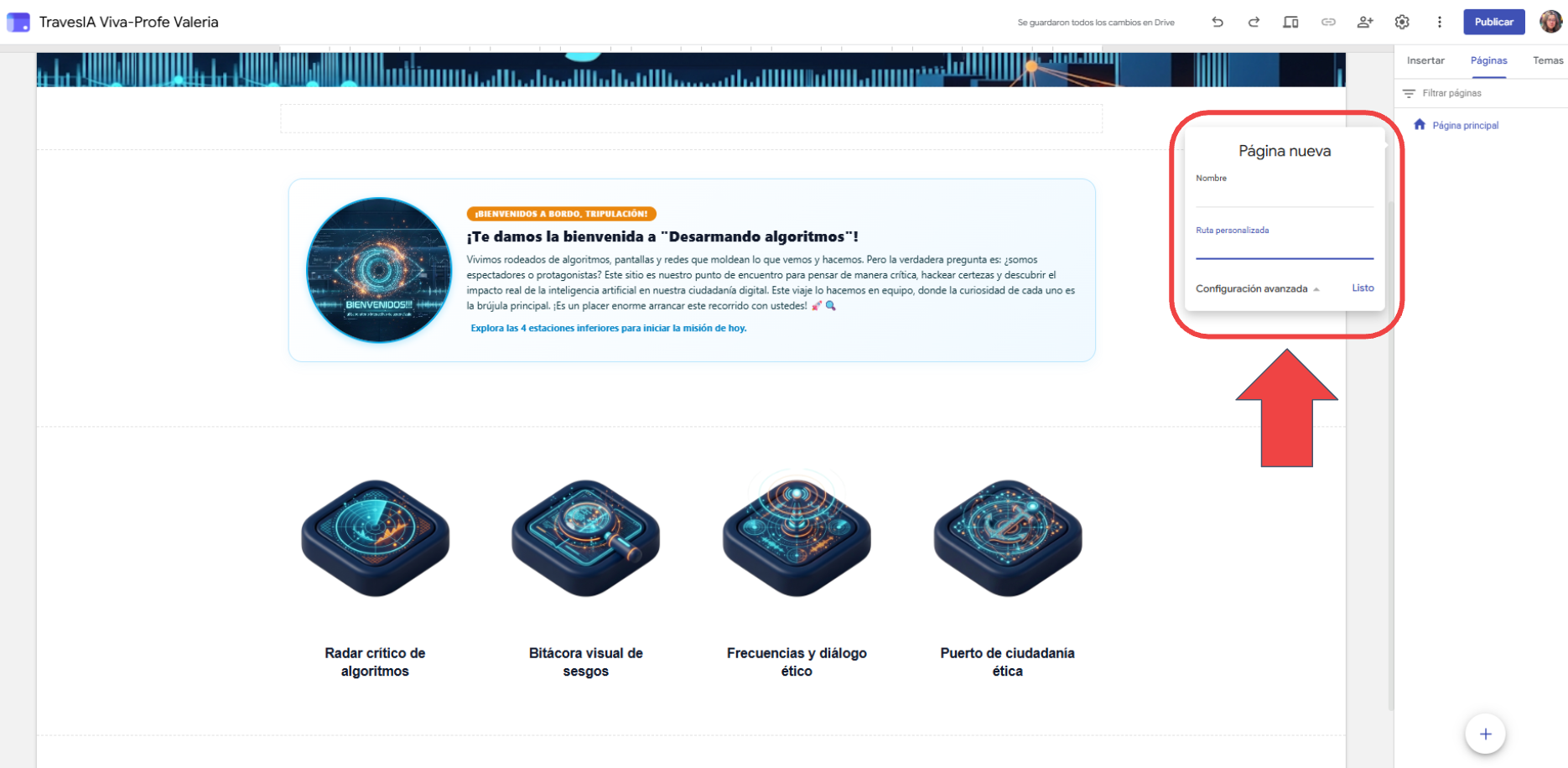
Escribimos el nombre completo de la estación, por ejemplo: Radar crítico de algoritmos. Al pulsar Listo, la página quedará creada en el panel.
Dentro de Configuración avanzada permite personalizar la terminación de la dirección web (URL). Puede dejarse en blanco para que Google Sites la asigne automáticamente.
Define el slug o final de la dirección web del sitio (ejemplo: .../radar en vez de .../radar-crítico-de-algoritmos). Su función es acortar el enlace para que sea más legible en códigos QR o folletos impresos. Si no la completas, Sites genera la URL basada en el título sin afectar la navegación ni los hipervínculos internos.
El choque de cabeceras: por qué cada subpágina necesita su propio banner
Al confirmar la creación de una subpágina, Google Sites replica automáticamente la imagen de portada y monta encima una caja de texto con el nuevo título. Este comportamiento genera un conflicto gráfico evidente que requiere una solución de diseño específica.
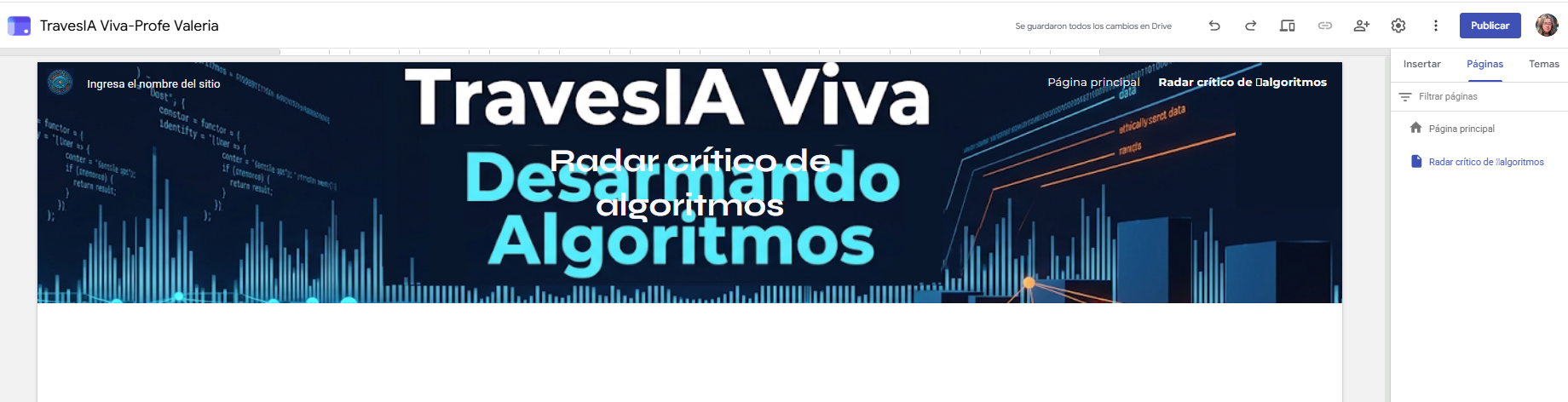
El rótulo nativo «Radar crítico de algoritmos» se empasta directamente sobre las palabras ya integradas de la cabecera principal, volviendo el texto ilegible y restándole jerarquía visual al entorno.
La solución profesional consiste en generar una cabecera panorámica exclusiva para cada estación en Flow, eliminando el texto superpuesto predeterminado y dotando a cada espacio de su propia atmósfera didáctica.
Cuando el estudiante ingresa a una estación de trabajo, la cabecera debe confirmar de inmediato dónde se encuentra y cuál es la misión en curso. Personalizar cada banner refuerza la inmersión narrativa y consolida la marca del proyecto educativo.
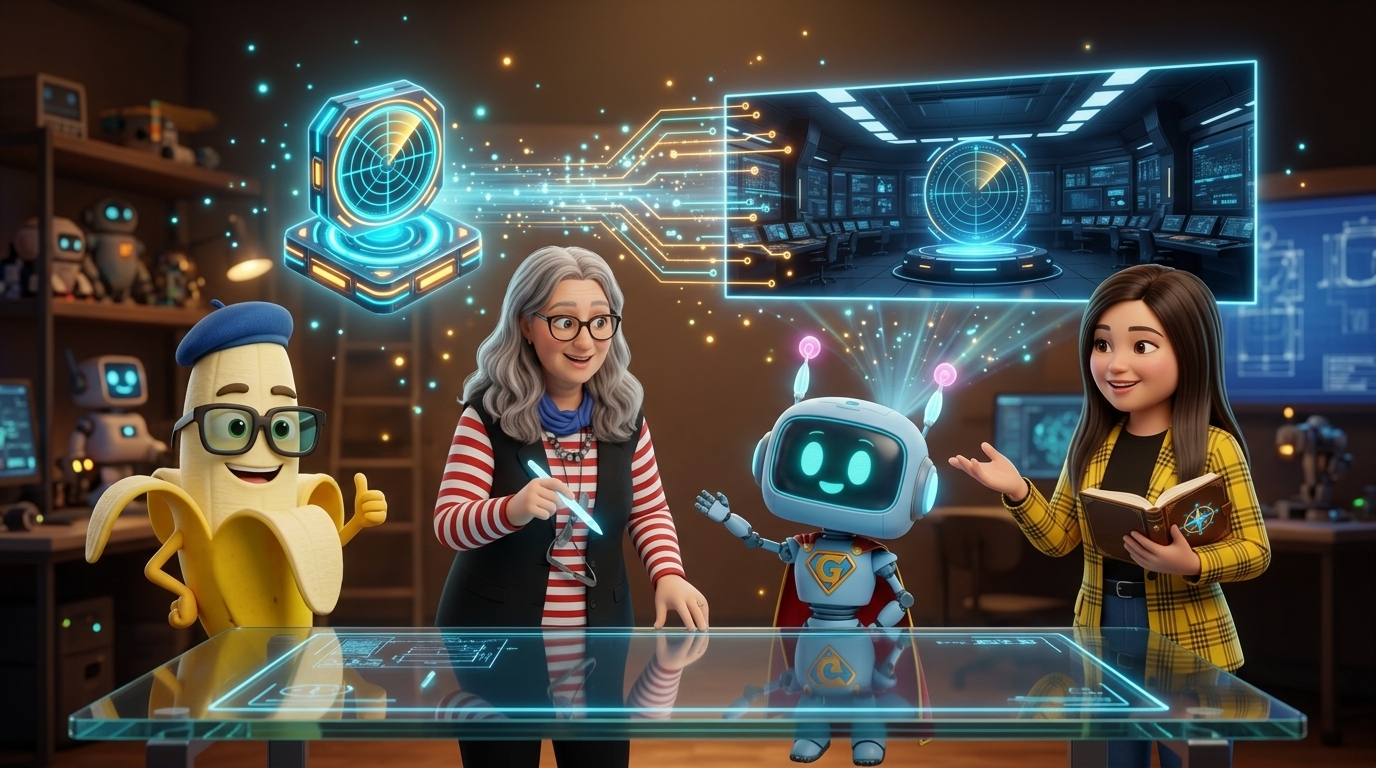
Prompt maestro universal: Banners panorámicos para las estaciones
El texto del prompt permanece 100% fijo e idéntico para las cuatro estaciones[cite: 15]. La única variable que cambias en cada tirada dentro de FLOW es el archivo de imagen del ícono 3D que adjuntas como ancla visual[cite: 15].
Cinematic panoramic wide header banner, 16:9 ultra-wide composition, futuristic sci-fi and data-laboratory concept art style.

Direct Visual Reference & Dynamic Color Matching:
Directly extract the entire color palette, luminous glows, secondary accent tones, and metallic textures exclusively from the uploaded reference image. The resulting banner must strictly mirror the exact lighting hues, chromatic contrast, and material aesthetics present in the attached icon.

Strict Three-Zone Composition:
1. LEFT ZONE (30%): A richly detailed sci-fi telemetry workstation, featuring angled command monitors, vertical waveform graphs, technical data readouts, and illuminated circuit lines that seamlessly inherit the primary and secondary glow colors of the reference image.
2. CENTER ZONE (40%): Kept completely clean, dark, and unobstructed with deep ambient shadow tones derived from the darkest base color of the reference image, providing a calm high-contrast negative space dedicated to prominent white typography overlay.
3. RIGHT ZONE (30%): Seamlessly expand the technological isometric artifact from the uploaded reference image, resting on a sleek dark command console and glowing with crisp holographic telemetry projections that match the reference item.

Style & Render:
Highly detailed 3D digital concept art, clean glass and matte metallic textures, soft volumetric lighting, photorealistic render, 8k resolution. Exclude cartoon styles, central objects, readable text, and watermarks.
Banner de cabecera panorámico cinematográfico, composición ultra ancha 16:9, estilo de arte conceptual de ciencia ficción y laboratorio de datos. Referencia visual directa y extracción dinámica de paleta: Extrae directamente toda la paleta cromática, destellos luminosos, colores de acento secundarios y texturas metálicas exclusivamente de la imagen de referencia adjunta. El banner resultante debe reflejar con total precisión las tonalidades de luz, contraste y estética de los materiales del ícono provisto. Composición estricta en tres zonas: 1. ZONA IZQUIERDA (30%): Estación de telemetría detallada con monitores de mando en ángulo, gráficos de ondas, datos técnicos y trazos de circuitos iluminados que heredan los colores primarios y secundarios del ícono adjunto. 2. ZONA CENTRAL (40%): Completamente limpia, oscura y despejada en tonos de sombra profunda derivados del color base más oscuro de la imagen de referencia, asegurando un espacio negativo de alto contraste para el título blanco de Google Sites. 3. ZONA DERECHA (30%): Expande el artefacto tecnológico de la imagen de referencia sobre una consola de mando oscura con proyecciones holográficas a juego. Estilo: Arte conceptual digital 3D detallado, acabados en vidrio y metal mate, iluminación volumétrica suave, render 8K. Sin estilos de caricatura infantil, sin objetos en el centro, sin texto incrustado ni marcas de agua.
Adjunta ícono de Radar + Pega el prompt[cite: 16].
Adjunta ícono de Bitácora + Pega el prompt[cite: 16].
Adjunta ícono de Frecuencias + Pega el prompt[cite: 16].
Adjunta ícono de Puerto + Pega el prompt[cite: 16].
💡 Criterio de identidad: Tanto en la cabecera temática general como en cada banner de estación, respetamos la misma regla de oro: los elementos con peso visual van a los laterales y el centro permanece despejado para que Google Sites despliegue los textos con total nitidez[cite: 16].
Montaje del banner panorámico: menú «Imagen» y opción «Seleccionar»
Para sustituir la cabecera predeterminada por la ilustración guardada en la nube, utilizamos el menú contextual flotante del encabezado. La composición tripartita permite que el rótulo nativo quede enmarcado sin colisionar con los elementos visuales.
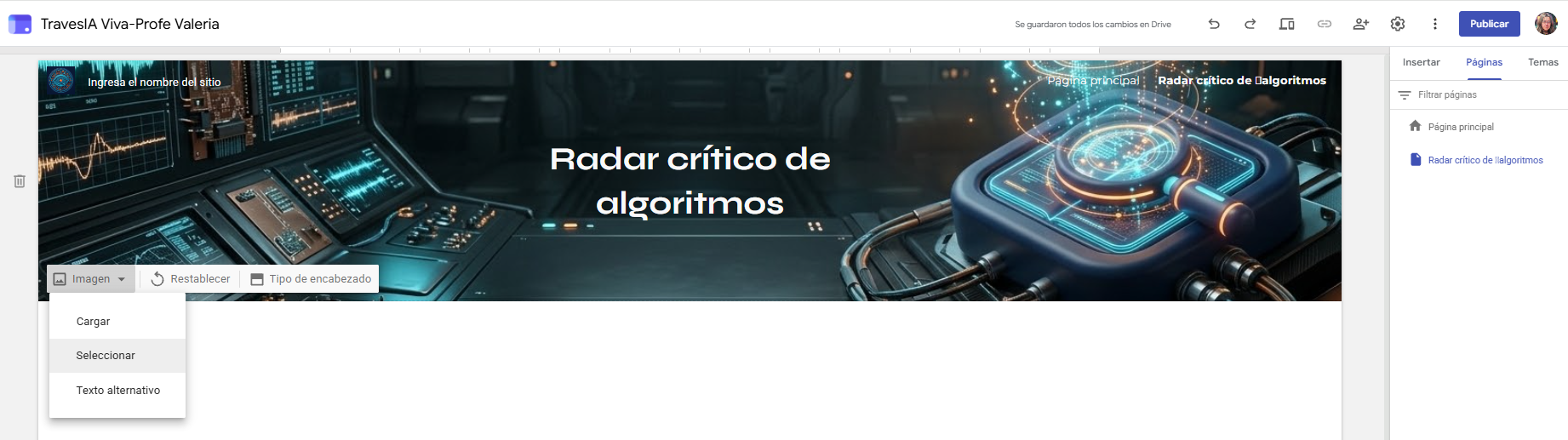
Pasa el ratón sobre el encabezado para desplegar la barra de herramientas y haz clic en la pestaña Imagen.
Haz clic en Seleccionar para abrir la ventana integrada de Google Drive y buscar el banner generado en tu carpeta del proyecto.
Verifica que el título centrado coincida con la zona de sombra y que los extremos mantengan su balance instrumental.
💡 Integración con Drive: Al elegir Seleccionar, puedes acceder directamente a la pestaña «Google Drive» o a los archivos «Recientes», evitando tener que descargar el banner localmente en tu equipo.
Vinculación interactiva: conectando la botonera 3D con cada estación
Para transformar nuestra botonera en un mapa de navegación vivo, asignamos a cada ícono y a su texto descriptivo el enlace directo hacia la subpágina correspondiente que acabamos de crear y personalizar con su propio banner.
Vincular tanto la imagen gráfica como el bloque de texto garantiza una navegación fluida y sin barreras: ofrece múltiples zonas de impacto para dispositivos táctiles (tablets y celulares) y facilita la accesibilidad a estudiantes que utilizan teclados o lectores de pantalla.
Activación de la Botonera: Conectar cada ícono 3D con su subpágina
Para que los íconos actúen como un menú de navegación inmersivo, los vinculamos internamente con las páginas de las cuatro estaciones utilizando la herramienta nativa de enlaces de Google Sites.
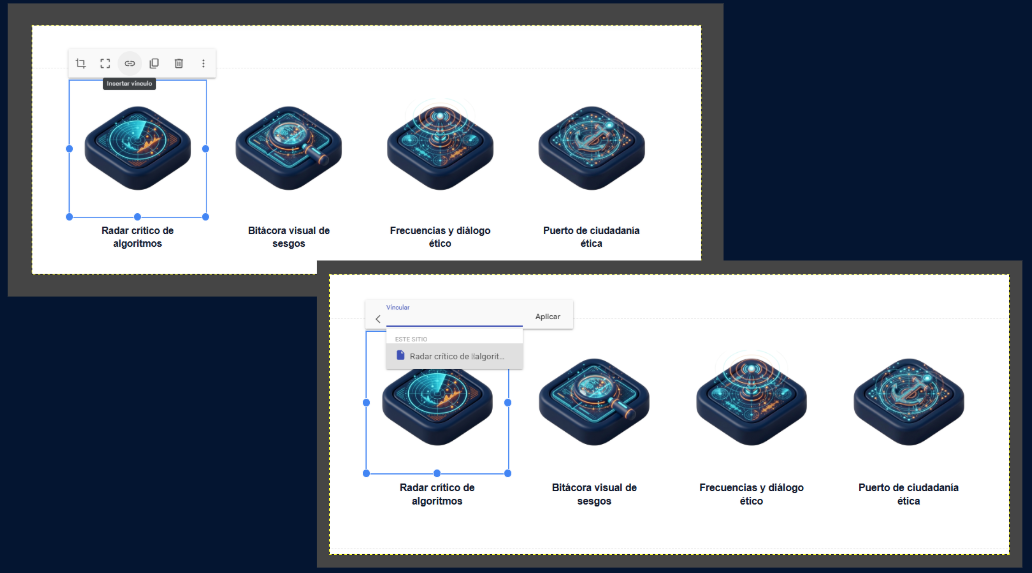
Haz clic sobre la imagen del ícono 3D. En la barra de herramientas superior, pulsa el ícono de los eslabones (Insertar vínculo).
En el cuadro emergente, busca bajo ESTE SITIO la estación correspondiente (ej. Radar crítico de algoritmos) y haz clic en Aplicar.
Selecciona el título debajo del ícono y repite el proceso para vincularlo a la misma subpágina, garantizando doble área de clic.
Enlazar tanto la imagen como el texto descriptivo asegura que los usuarios en dispositivos móviles no tengan dificultad para pulsar el botón, ampliando la zona interactiva y facilitando la navegación táctil.
Próxima MARTESclass: TravesIA Viva
Súmate a la transmisión sincrónica en el marco de los Encuentros de Centros Innovadores del Grupo DIM-EDU de España. Abordaremos el marco pedagógico, la tripulación en cabina y el modelado paso a paso para construir la identidad digital de tu proyecto educativo junto a la comunidad docente.
Inscríbete en el formulario para asegurar tu plaza sincrónica y tramitar tu certificado de asistencia avalado por el Grupo DIM-EDU.
¿Quieres que YouTube te avise al comenzar? Ingresa a la sala y activa la campana de notificación:
Abrir transmisión en YouTube ↗