Co-creación de iconografía y navegación IA
Construcción práctica de un set único de metáforas visuales, botones y estaciones interactivas con IA. Transformamos el espacio de Google Sites en un entorno de aprendizaje visual accesible, integrando la paleta cromática y la narrativa del proyecto.
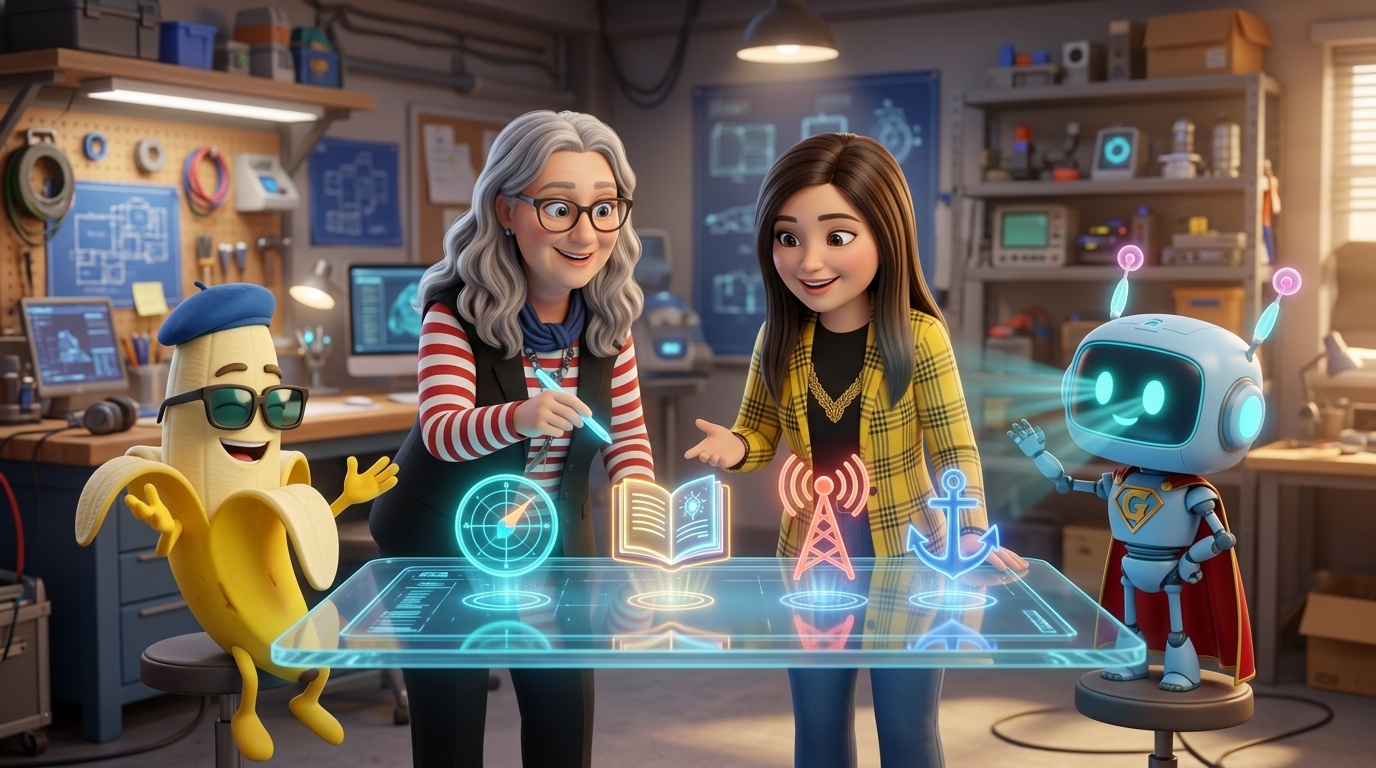
Del banner a la ACCIÓN: El Set de íconos de navegación
Con la cabecera y el logotipo fijados —como observamos en el espacio testigo de la docente Valeria («Desarmando algoritmos»)—, el lienzo queda dispuesto para organizar la experiencia de los estudiantes.
En este taller co-crearemos con IA un sistema coherente de botones y metáforas visuales. Cada ícono responderá a la paleta cromática del proyecto y funcionará como una estación interactiva accesible desde el panel de Bloques de contenido de Google Sites.
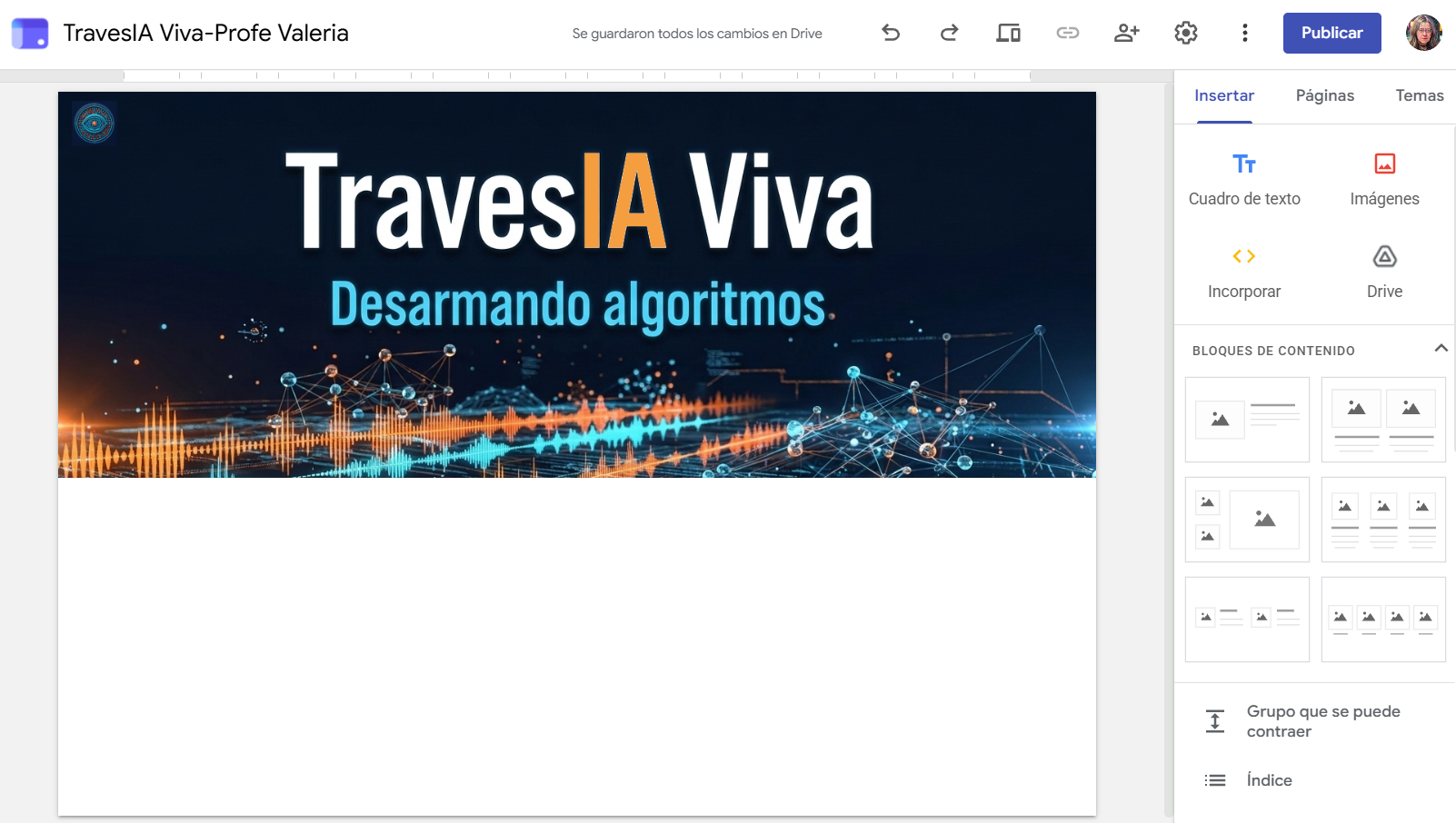
La iconografía debe hablar el mismo lenguaje estético del banner. Si la cabecera emplea ondas, conexiones y acabados lumínicos sobre fondo oscuro, los íconos del cuerpo deben mantener ese tratamiento para no quebrar la inmersión del entorno.
Los 4 pasos de la agenda iconográfica
El proceso metodológico para pasar del concepto pedagógico al sistema interactivo en Google Sites:
Rescatamos los 4 cuadrantes de la bitácora para convertir cada propósito de aprendizaje en un símbolo tangible con sentido pedagógico.
Estructuramos una orden madre consistente (estilo 3D, perspectiva isométrica y fondo limpio) variando únicamente el objeto central.
Inyectamos los tres colores rectores del tema para garantizar armonía estética y contraste accesible con la cabecera del sitio.
Montamos el bloque de 4 columnas en Google Sites, asignando rótulos pedagógicos y enlaces a los espacios de trabajo.
Traslado Digital: De la Hoja de Cuaderno al Prompt de Contexto
Para que la inteligencia artificial proponga metáforas visuales ricas y pertinentes, primero alimentamos el modelo con nuestras Variables de Contexto Docente y las 4 Estaciones mapeadas en papel.
Contexto del Proyecto: Caso Valeria Rossi
Cada docente debe reemplazar los datos de Valeria Rossi por su propia disciplina, grupo de estudiantes y metáforas acordadas en papel antes de solicitar la generación visual de sus íconos.
Mapeo de estaciones en tu Cuaderno Digital
Abre tu cuaderno interactivo y dirígete a la pestaña lateral «TALLER». Antes de pasar al diseño visual, define la arquitectura de navegación de tu proyecto en los cuatro cuadrantes de trabajo.
Para cada una de las 4 estaciones completa los 3 ítems indispensables: 1) Nombre (2 o 3 palabras), 2) Breve propósito (1 línea) y 3) Metáfora / símbolo visual recomendado para el ícono.
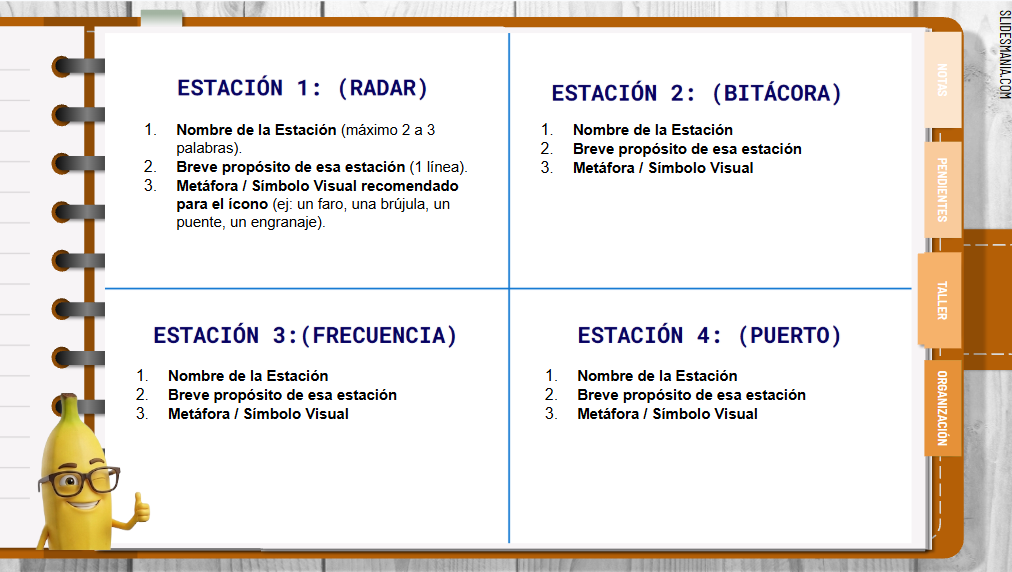
💡 Paso siguiente: Una vez definidos los cuatro cuadrantes en el cuaderno, utilizaremos estas metáforas visuales como variables dentro del prompt unificado de generación con IA.
Generación del set de íconos con consistencia de familia
Para que la navegación de tu sitio transmita armonía profesional, los cuatro íconos deben crearse bajo una misma matriz técnica. Primero dialogamos con GEMI y Nano para definir el estilo rector, y luego trasladamos cada prompt a FLOW / ImageFX para obtener los activos en alta resolución.
Metáfora: Un radar digital / escáner de pulsos de datos luminosos que revela patrones ocultos.
Metáfora: Un cuaderno digital interactivo con una lente de aumento brillante que decodifica código visual.
Metáfora: Una antena transmisora estilizada emitiendo ondas de audio y señales éticas radiantes.
Metáfora: Un ancla de conexión luminosa fusionada con un nodo de red abierta comunitaria.
Plantilla Base para Generar el Set Completo
Usa esta estructura en FLOW sustituyendo la variable entre corchetes para cada una de tus 4 estaciones:
Al generar los 4 íconos en FLOW, no cambies ningún parámetro de estilo, iluminación ni fondo. Modifica únicamente la primera línea con la metáfora del objeto. De este modo, los 4 íconos lucirán como salidos del mismo paquete de diseño.
Montaje del bloque de 4 columnas: La estación de mando
Con los cuatro íconos generados y descargados desde FLOW, regresamos al editor de Google Sites para montar la botonera de navegación que guiará el recorrido de los estudiantes.
En el panel lateral derecho (pestaña Insertar), localizamos la sección Bloques de contenido y seleccionamos la plantilla de 4 columnas con imagen y texto.
Haz clic en el signo + del marco superior de cada columna y selecciona «Subir» para colocar la imagen de arcilla 3D correspondiente.
En el primer renglón de texto escribe el nombre pedagógico (ej. Radar de algoritmos aplicando el estilo Encabezado de tu tema.
En el campo de texto inferior redacta una oración orientadora clara (1 o 2 líneas) que defina la acción que el estudiante realizará allí.
Selecciona tanto la imagen como el título y añade el hipervínculo hacia la subpágina correspondiente creada dentro del sitio.
Auditoría de feeds y dinámicas desenchufadas.
Prompting estructurado y análisis de sesgos.
Producción de podcasts y diálogo con IA.
Muestra comunitaria y huella responsable.
Al vincular tanto la imagen del ícono como el título con el enlace de la subpágina, agrandas la zona de clic táctil (área activa), permitiendo que los estudiantes que naveguen desde teléfonos celulares o tablets accedan a cada estación de forma ágil y sin fallos.
Próxima MARTESclass: TravesIA Viva
Súmate a la transmisión sincrónica en el marco de los Encuentros de Centros Innovadores del Grupo DIM-EDU de España. Abordaremos el marco pedagógico, la tripulación en cabina y el modelado paso a paso para construir la identidad digital de tu proyecto educativo junto a la comunidad docente.